Finn Ut Antall Engel
Hvordan bruke LinkedIn-skapermodus effektivt
Hvis du ønsker å øke innholdsmarkedsføringen din og nå på LinkedIn, kan skapermodus være løsningen du leter etter.
Enkelt sagt gir denne relativt nye funksjonen fra LinkedIn enkeltpersoner en forbedret plattform for å dele innholdet sitt. Så hvis du leter etter måter å forbedre din LinkedIn markedsføringsstrategi , les videre for å lære hvordan du bruker LinkedIn-skapermodus for merkevaren din.
- Hva er LinkedIn-skapermodus?
- Slik slår du på LinkedIn-skapermodus
- Slik slår du av LinkedIn-skapermodus
- 3 fordeler med LinkedIn-skapermodus
- LinkedIn-skapermodus fordeler og ulemper
- Oppgradering av LinkedIn-strategien din
Hva er skapermodus på LinkedIn?
Kort sagt, skapermodus gir brukere tilgang til tilleggsfunksjoner for å lage og publisere innhold og utvide publikummet sitt på LinkedIn.
Når du slår på skapermodus, optimaliserer LinkedIn profilen din for publisering av innhold. Dette betyr at artiklene og innleggene dine blir mer synlige for LinkedIn-brukere. Du vil også kunne se innsikt om lesertall, inkludert hvem som leser innholdet ditt og hvor ofte de engasjerer seg i det.
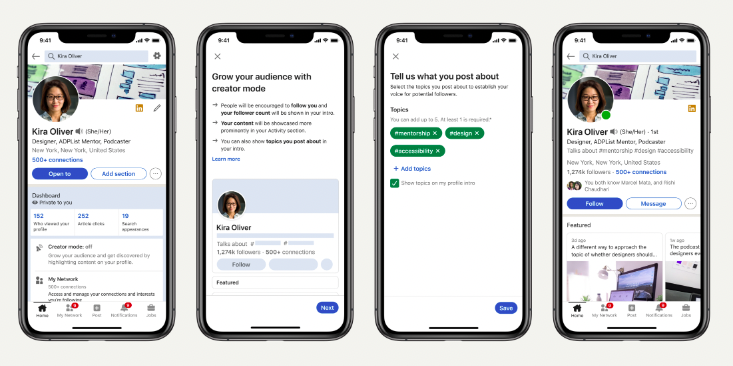
Slik slår du på LinkedIn-skapermodus
Trinn 1. Start med å gå til din LinkedIn-profil og klikk på Meg ikonet øverst på LinkedIn-hjemmesiden din. Klikk deretter Vis profil .
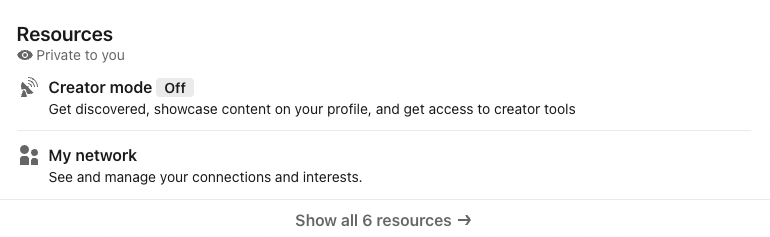
Steg 2. Rull ned til Ressurser og klikk på knappen som sier Skapermodus: Av . Vri denne knappen for å aktivere skapermodus.
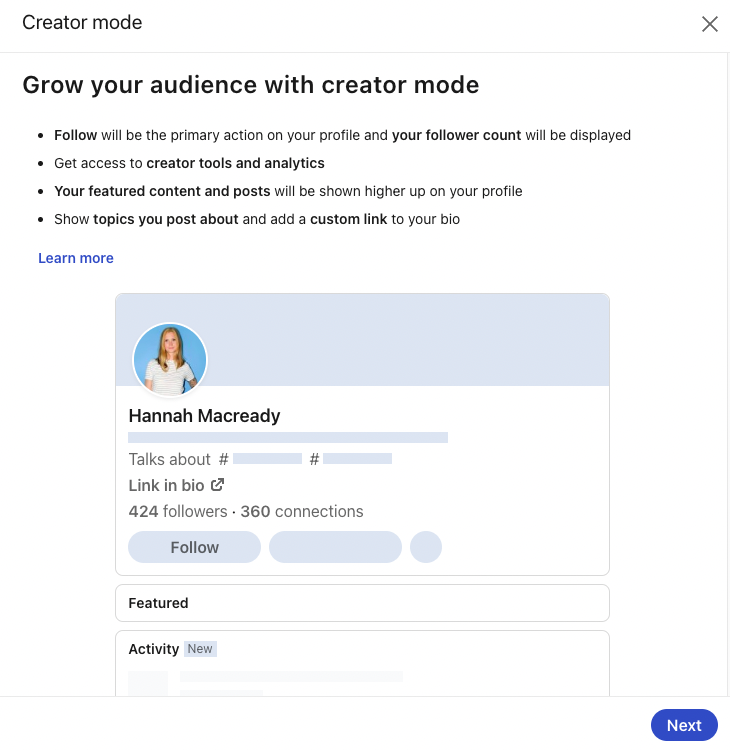
Trinn 3. Du vil se en forhåndsvisning av hvordan LinkedIn-skapermodus vil se ut på profilen din. Klikk Neste .
Trinn 4. På den neste skjermen legger du til hashtags for å indikere emnene du legger mest ut om. Velg opptil fem emner og klikk Ferdig .
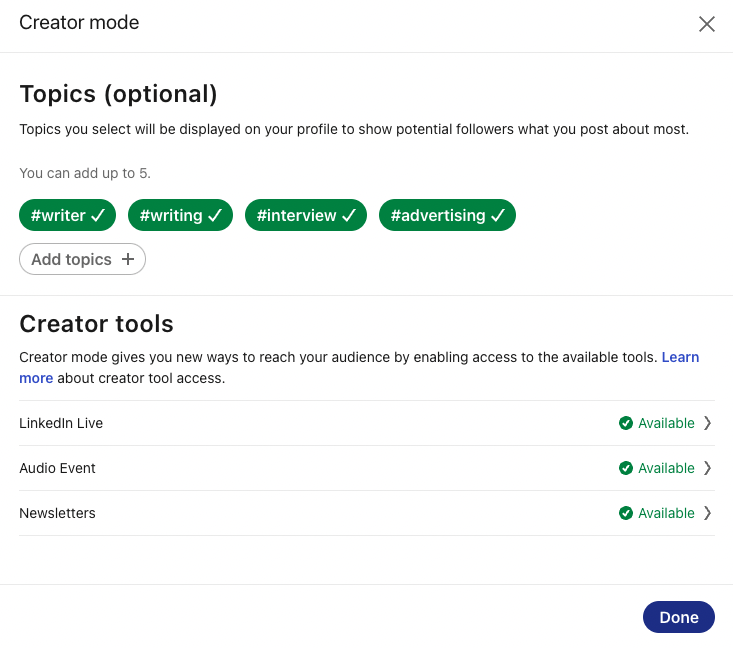
Trinn 5. Derfra følger du bare instruksjonene for å fullføre konfigureringen av LinkedIn-skapermodus. Og du er ferdig!
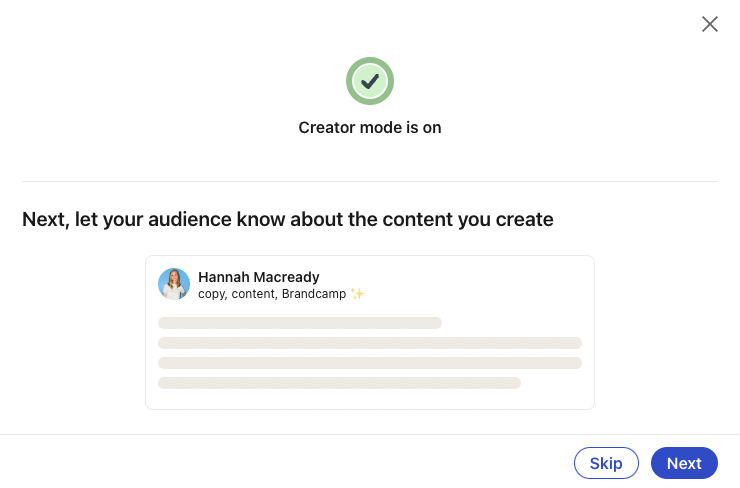
Slik slår du av skapermodus på LinkedIn
Trinn 1. For å slå av skapermodus, gå tilbake til din LinkedIn-profil og klikk på Meg ikonet øverst på LinkedIn-hjemmesiden din. Klikk deretter Vis profil .
Steg 2. Rull ned til Ressurser og klikk på knappen som sier Skapermodus På .
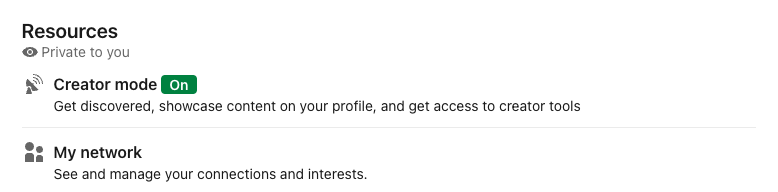
Trinn 3. Du kan veksle og bytte Skapermodus Av . Du kan også legge til eller fjerne emner ved å klikke på Legg til emner eller Fjerne .

Trinn 4. Når du er ferdig med å gjøre endringer, klikker du Lagre .
3 fordeler med LinkedIn-skapermodus
Det er tre store fordeler ved å bytte til LinkedIn-skapermodus:
-
- Skapermodus kan hjelpe deg øke tilhengerskaren din på LinkedIn. Når du bytter til skapermodus, din rekkevidde vil bli forsterket og den primære handlingsknappen for profilen bytter fra Koble til Følg . Dette gjør det mer sannsynlig at folk vil følge deg siden det eliminerer behovet for å godkjenne tilkoblingen først.

- LinkedIn-skapermodus er også en fin måte å etablere stemmen din på plattformen. Fordi de originale innleggene dine vises fremtredende på din LinkedIn-profil , kan du dele hva du driver med og hva potensielle følgere kan forvente av å følge deg. Og fordi innholdet ditt vil bli forsterket på profilen din og på tvers av plattformen, vil det være lettere for deg å bygge ut din personlig merkevare .
- LinkedIn-brukere som aktiverer skapermodus vil ha tilgang til spesifikke skaperfunksjoner, inkludert LinkedIn Live og LinkedIn Newsletter. I tillegg får du tilgang til skaperanalyse – atskilt fra LinkedIn-sideanalyse – og se antall innleggsvisninger innholdet ditt mottar.
LinkedIn-skapermodus fordeler og ulemper
Lurer du på om skapermodus er riktig for deg? Her er noen fordeler og ulemper å vurdere:
Proffene i skapermodus
- LinkedIn-skapermodus gir deg tilgang til en hel pakke med nye LinkedIn-funksjoner, inkludert muligheten til å legge til fem hashtags til profilen din og en 30-sekunders video som profilbilde. Dette vil bidra til å øke søkesynligheten til profilen din, samtidig som det gir en mer personlig velkomst til potensielle følgere.
- Siden LinkedIn-skapermodus legger vekt på det originale innholdet ditt, er det en fin måte å etablere deg selv som en tankeleder i din bransje og bygge din personlige merkevare.
- Du kan bygge og send ditt eget LinkedIn-nyhetsbrev for å holde følgerne dine engasjert og oppdatert med merkevaren din.
- Vær vert for direktesendinger direkte fra LinkedIn-profilen din, en LinkedIn-side eller begivenhet for å vise frem din fagkompetanse. Direktesendingsmuligheter gis hvis du oppfyller alle LinkedIn Live-kriterier .
- Du vil bli vanlig innholdstips fra LinkedIn for å hjelpe deg med å produsere enda mer engasjerende innhold som en del av din LinkedIn publiseringsstrategi.
Skapermodus ulemper
- Hvis du aktiverer skapermodus, vil profilen din nå vise din Om delen lenger ned på siden din, og Trekk og Aktivitet seksjoner vil være øverst. Hvis du ikke har godt innhold å vise frem her, kan dette se vanskelig ut.
- Ikke alle vil være interessert i samme type innhold, så du må kanskje produsere en mangfold av innhold å appellere til et bredere publikum.
- Du må bruke mer tid på å publisere og markedsføre innholdet og profilen din hvis du vil at LinkedIn-skapermodus skal brukes til sitt fulle potensial.
Oppgradering av LinkedIn-strategien din
Skapermodus kan være en fin måte å øke antallet følgere og bygge merkevaren din på LinkedIn.
Hvis du er en innholdsskaper, er det egentlig ingen grunn til å ikke bruke skapermodus. Linkedin-skapermodus gir deg mer synlighet og rekkevidde, noe som kan hjelpe deg med å utvide virksomheten din. I tillegg tilbyr LinkedIn eksklusive tips og råd til de som bruker funksjonen.
For merkevarer og bedrifter, hvis de ansatte eller C-suite bruker skapermodus, kan det vise frem bedriftens ekspertise og bygge tankeledelse .
888 bibelsk betydning
Hvis du ikke er sikker på om LinkedIn-skapermodus er riktig for deg, se på innholdsstrategien din. Hvis du regelmessig lager nytt B2B-innhold, kan skapermodus hjelpe deg med å øke rekkevidden.
Bruk vår LinkedIn for bedriftens arbeidsark å vurdere din nåværende LinkedIn-strategi og ta innsatsen din til neste nivå.
Del Med Vennene Dine:


